- 視点、新規、セーブデータ、終了 -
視点操作
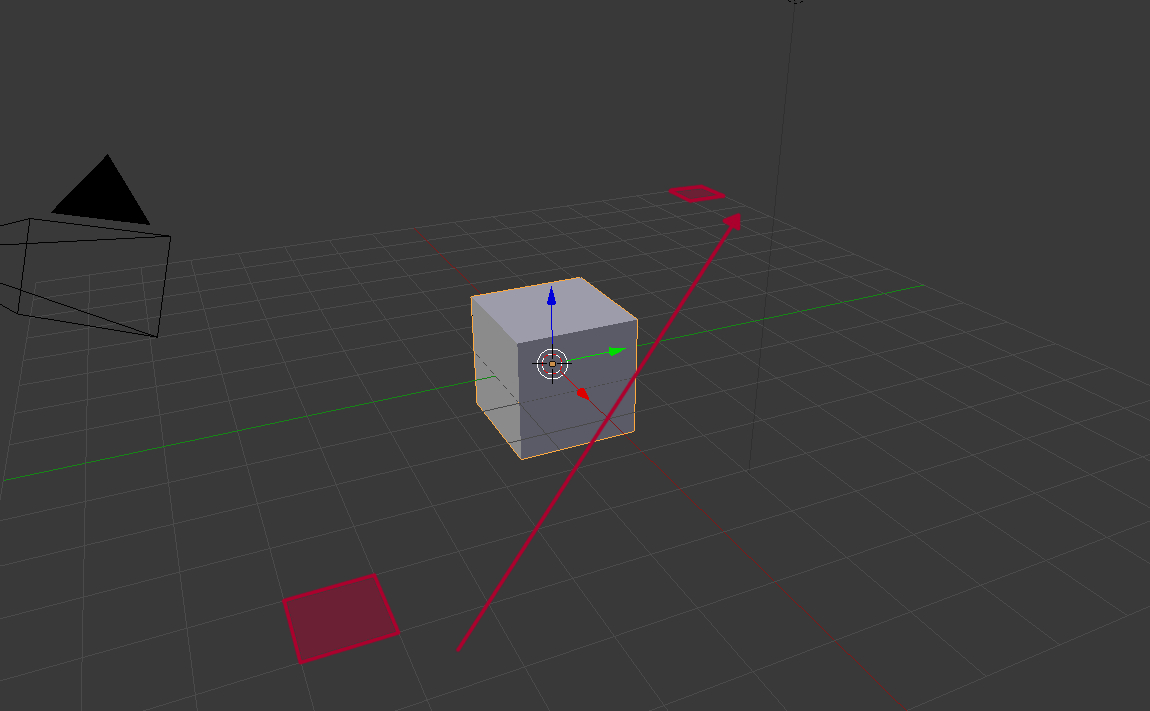
- とりあえずテンキーの[5]を押します。
(戻すときも[5])
下の画像のようになると思います。
- テンキーとナムパッドは同じ認識で大丈夫です。
- テンキーを押しても反応ない方はテンキーの[7]の上に
[numlock]ってないですか?
それが[オン]になってるか確認してください。
- そもそも自分のキーボードにテンキーがない方は
画面左上の
[ファイル]→[ユーザー設定]→
[入力]→[左側のテンキーを模倣にオン]
で、キーボードの上の数字が代役になります。
([F1],[F2]とかではなく、[1ぬ],[2ふ]の方の数字ですが、
通常のテンキーで以下は説明していきます。)
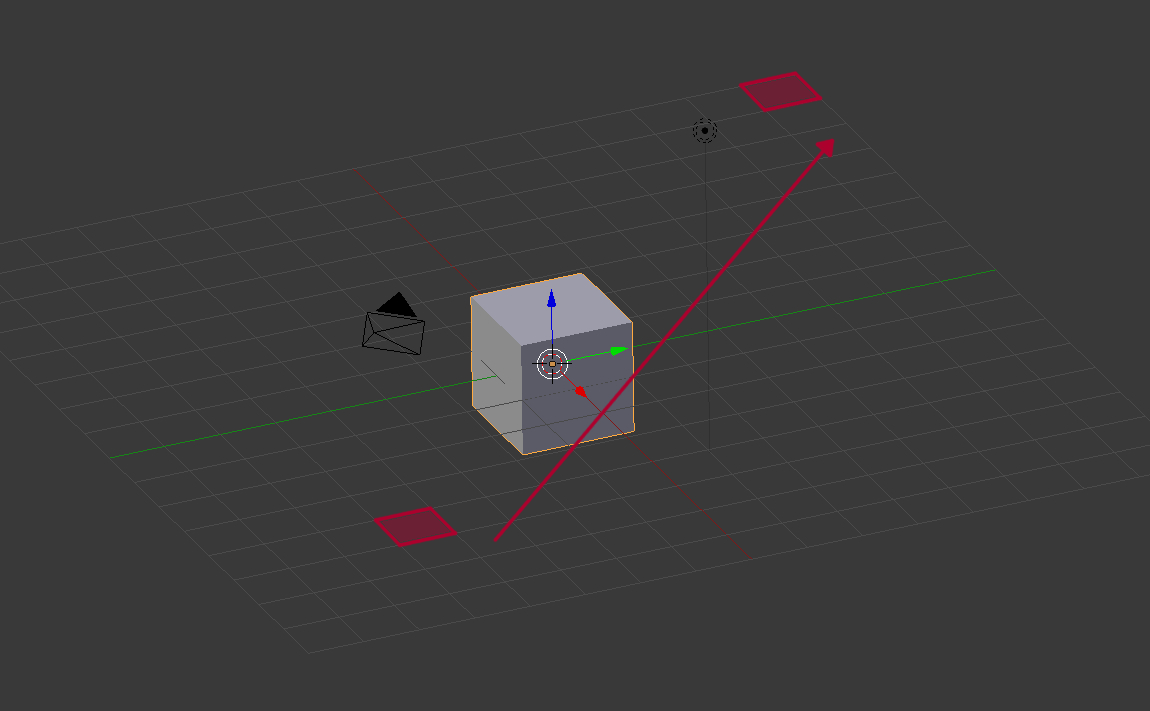
- 基本的にはこっちで作業します。
- 理由は、作業のしやすさと正確性。
詳細:最初の一枚目の画像を見てみると、奥に行くほど大きさと角度の見え方に違いがあります。
そのため、どこの位置で作業するかによって違いが出やすくなり、
常に同じような位置からの作業が必要になってしまいます。
すぐ上の二枚目はどこの視点でも全体の大きさと角度が統一化されているため
拡大しようが縮小しようが、どの位置でやろが
同じ作業でも同じ結果になりやすいわけです。
(二枚目の赤い四角の大きさに違いがあると思う方は目の錯覚です。
赤い四角はコピー貼り付けしたので。)
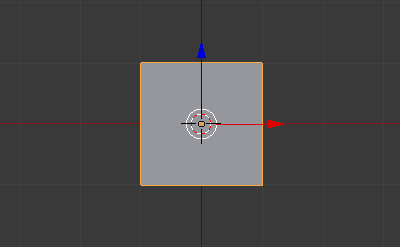
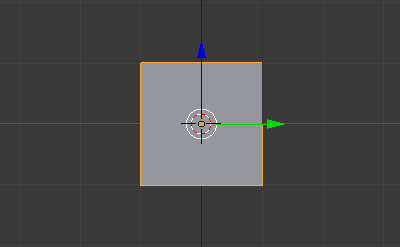
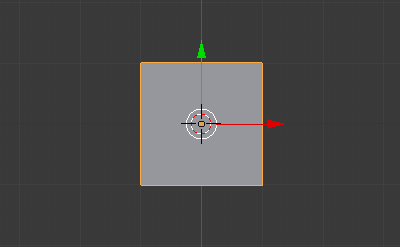
- テンキーの[7]を押すと、真上
- テンキーの[9]かキーボードの[ctrl](コントロール)と
それぞれのテンキーを押すと反転。
(例:[ctrl]+[1]⇒真後ろ)
自分は[ctrl]の反転をよく使います。
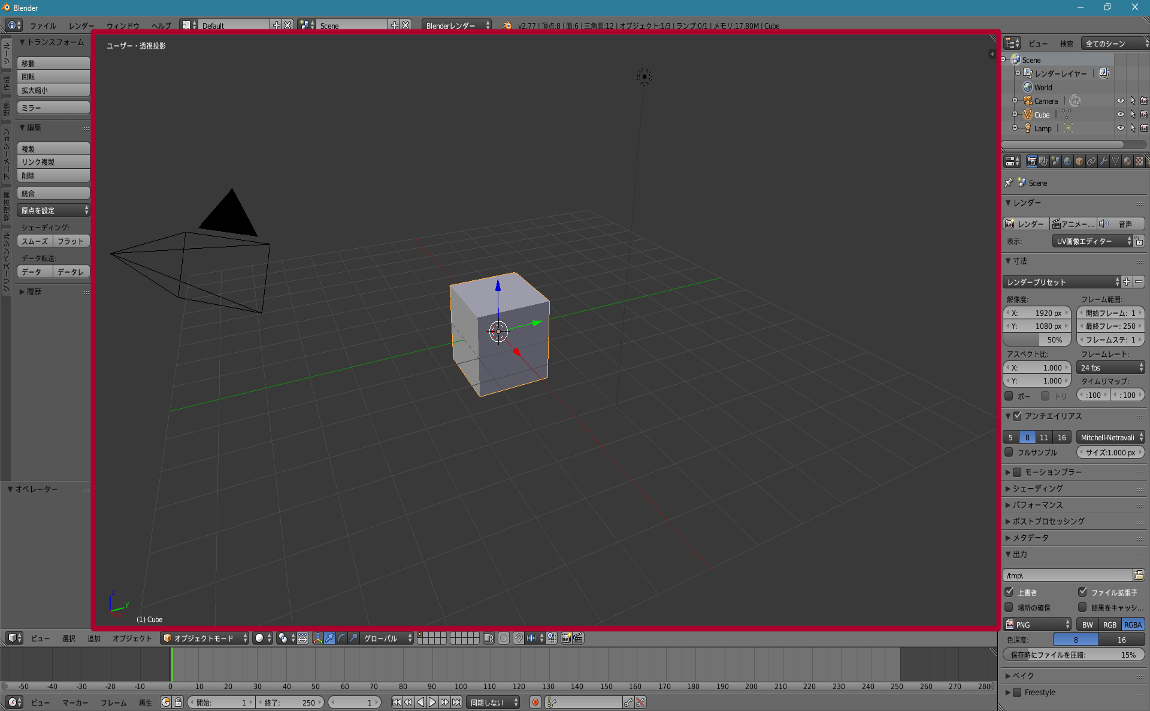
- 次に、この赤い線の中でマウスを自由に使って
[shift](シフト)や[ctrl]を好きなように組み合わせて動かしてみてください。
どの組み合わせでどう動くのかは、いろいろ試して使えそうなのは覚えましょう。
ここでは説明するより操作してなれてもらった方が早い気がします。
人によって使い方は違うので。
- [マウスホイールのボタン]+[shift]の組み合わせはよく使います。
(画面全体がスライドする。)
四角いブロックやその周辺のは自由に動かしてかまいません。
次でリセットするので。
新規(リセット)
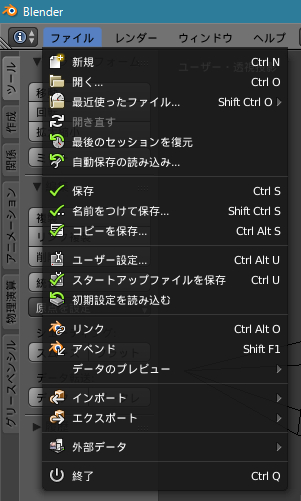
- [ファイル]→[新規]→[スタートアップの再読み込み]
セーブデータ
- 保存場所はお好きなとこへ
自分はデスクトップにフォルダを作りその場所へ保存してます。
理由としては、バックアップしやすさ。
-
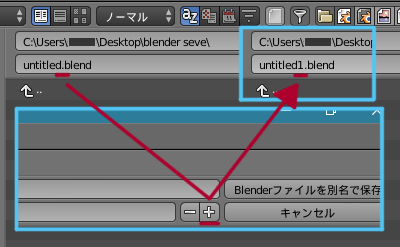
セーブするさいは、右側に[-+]があると思いますが、+を押すと
セーブする名前に1が追加。
これで違う名前として認識されるので、
このデータを元に違う作品を作りたいけど、このデータはこのままとっておきたい時などに使えます。
-
しかし、1がやけにくっついて見えにくいです。
保存名のあとに_00とつけると見えやすくなります。
(例:ponpon_00.blend)
↑これを元に+や-を押してみてください。
(例:ponpon_01.blend)になるはずです。
数字を入れるとそこを認識してくれます。
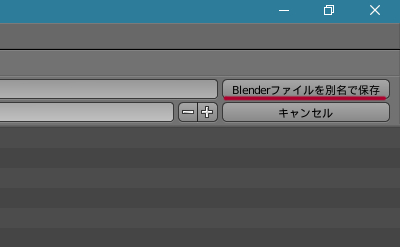
- 名前を決めたら保存。
- これで、[ctrl+S]で上書き保存できます。
- [ctrl+S]で上書きしますか?
と、出るので問題なければ押してください。
終了
- [ファイル]→[終了]を押すと閉じれます。
右上の[×]はエラーみたいになるので、
気になる方はこっちの[終了]からやるといいかもしれません。
以上おわり