- 選択 -
通常選択
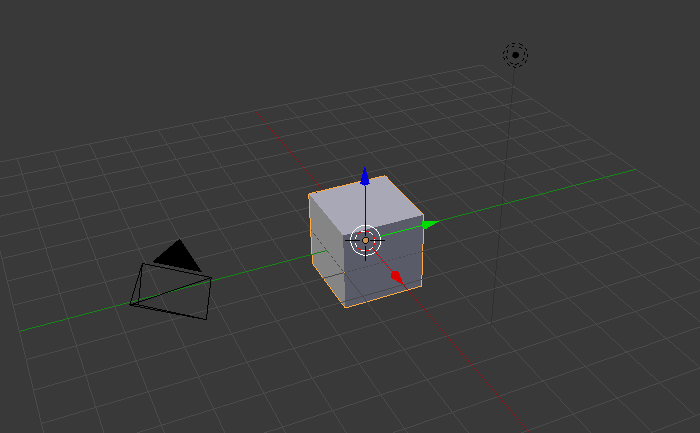
[Shift]複数選択
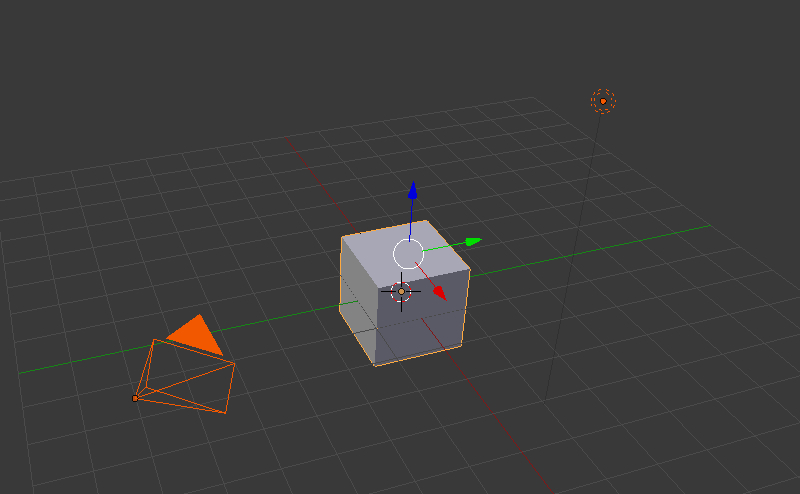
- [Shift]+[左クリック]で複数選択または解除。
- 最後に選択したオブジェクトがアクティブ。
- アクティブとは
翻訳ではなく、イメージでいうと[メイン]または[中心]。
- アクティブになってる物は、色が黄色く他のはオレンジ色
上の画像では立方体がアクティブ。
[B]範囲選択
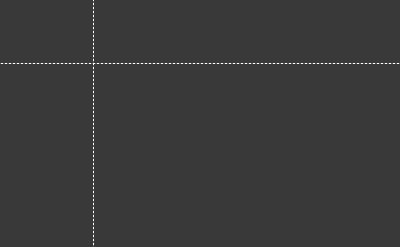
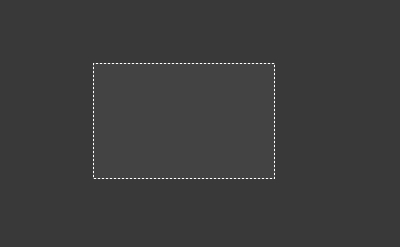
- [左クリック]→[そのままスライド]で範囲選択。
- [Shift]+[左クリック]→[そのままスライド]で範囲解除。
[C]範囲選択
- [C]→[左クリック]→[そのままスライド]でも範囲選択。
- または、[C]→[左クリックしていく]で複数選択。
- [C]→[Shift]+[左クリック]→[そのままスライド]で複数解除。
- [C]→[Shift]+[左クリックしていく]で複数解除。
- 選択したら[右クリック]で選択を終了。
- 選択のさいはオブジェクトの原点を。
編集モードで[L]追加選択
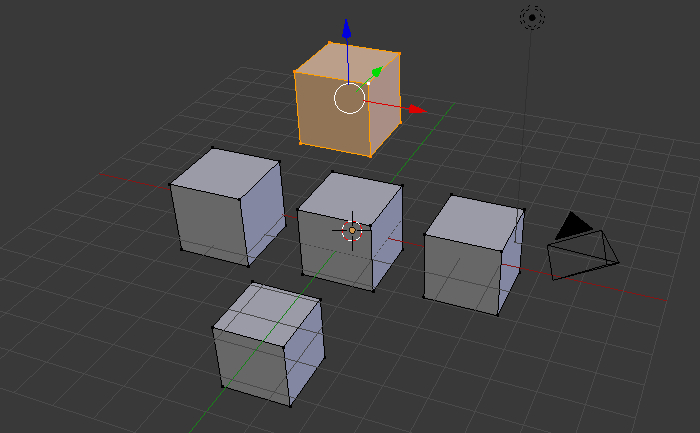
- 立方体のみを選択して、編集モード。
- [Shift]+[D]でコピーし
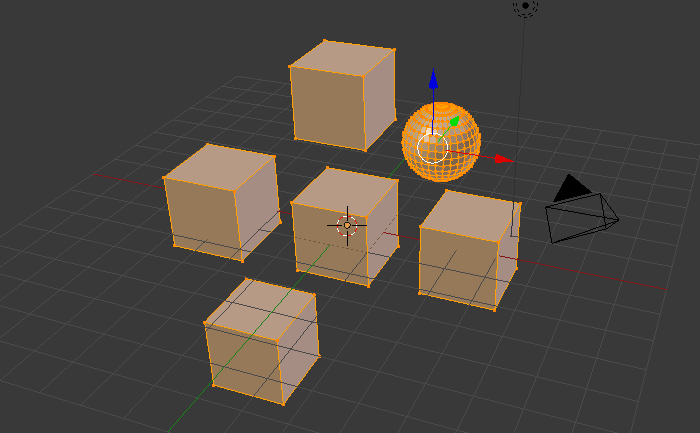
画像のように。(適当でいいです。)
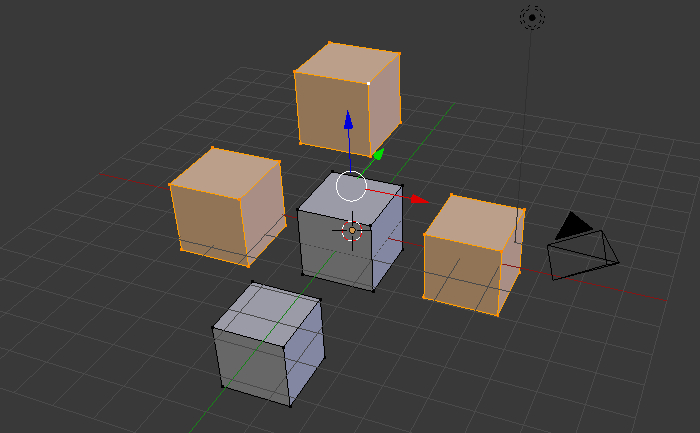
- 立方体にマウスを合わせて[L]を押すと個々に追加。
- [Shift]+[L]で個々に解除。
編集モードで[Ctrl]+[テンキー+]選択範囲拡大
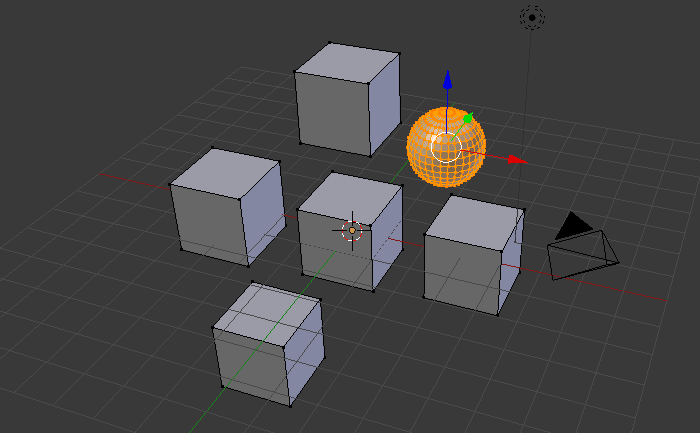
- [Shift]+[A]→[メッシュ]→[UV球]
- [G]適当に移動。
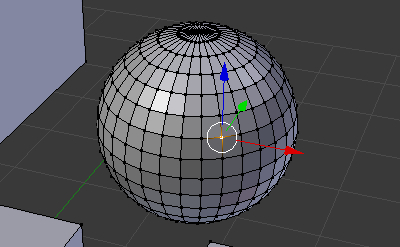
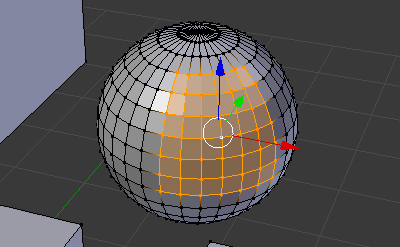
- [Ctrl]+[テンキー+]で選択範囲拡大。
- [Ctrl]+[テンキー-]で選択範囲縮小。
[A]全選択
選択は以上
- お疲れさまでした。
- 選択は編集モードでは特に作業効率をはかる上で
重要になります。