- ピボットポイントについて -
ピボットポイントの詳細
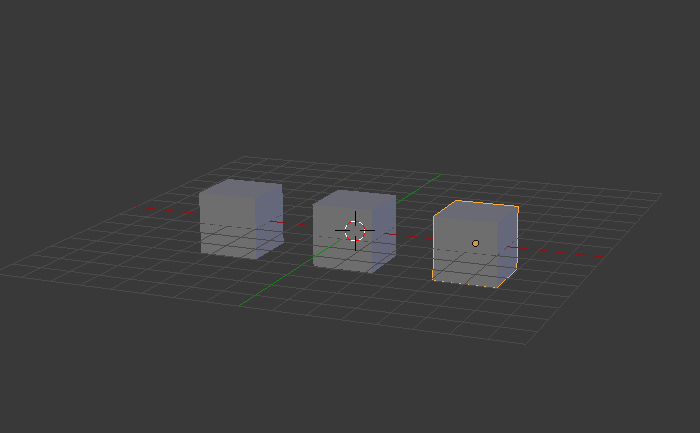
- 立方体を[Shift]+[D]でコピー。
そのまま[X]→[Ctrl]+[マウス移動]で画像のように配置。
基本の中点
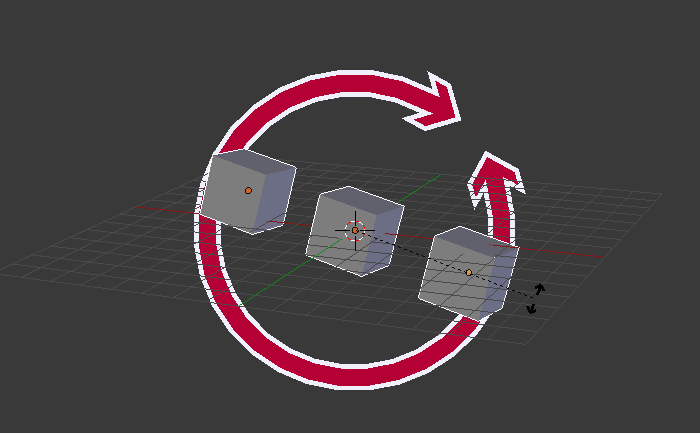
- 選択した全体の中心。
アクティブ要素
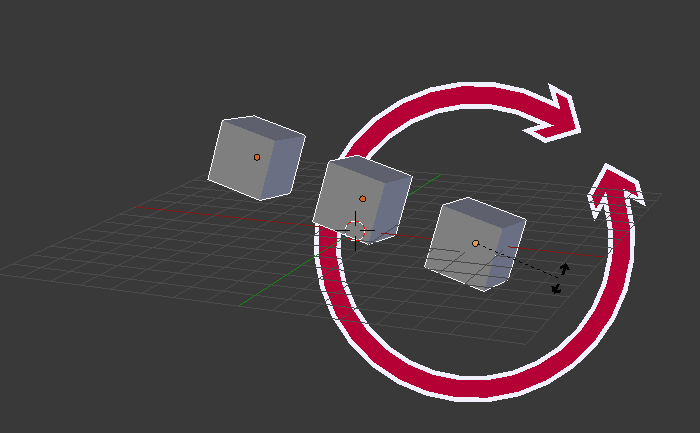
- 最後に選択した物の中心。
- 一番右を選択してます。
それぞれの原点
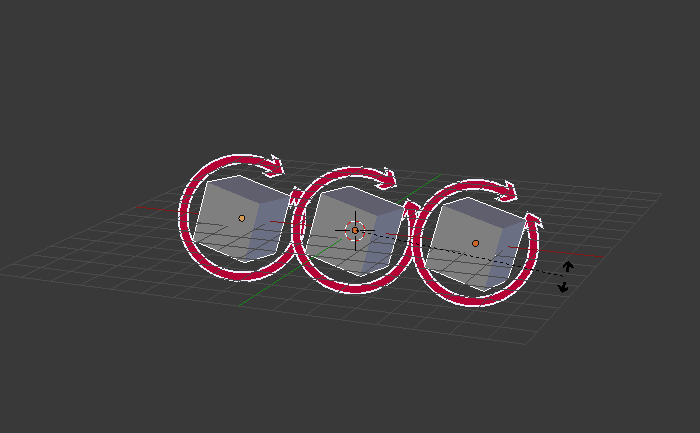
- それぞれの原点。
- 原点は移動可能なため、中心とは違う。
3Dカーソル
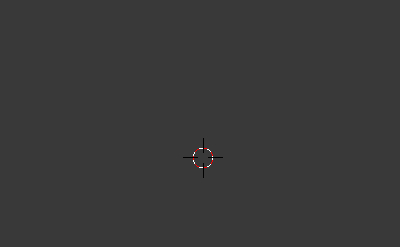
- 名前:3Dカーソル。
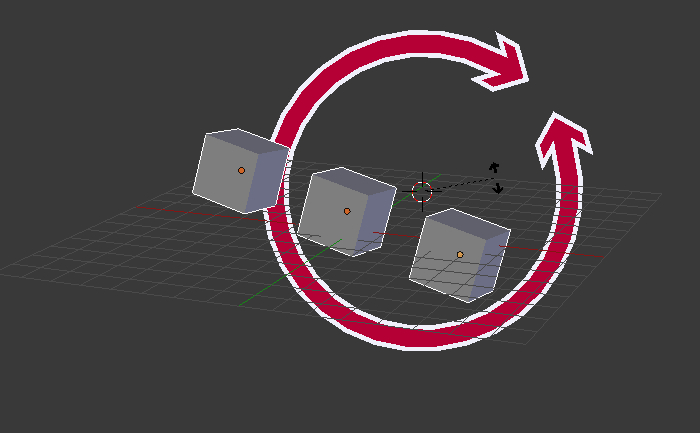
- 3Dカーソルを中心。
バウンディングボックスの中心
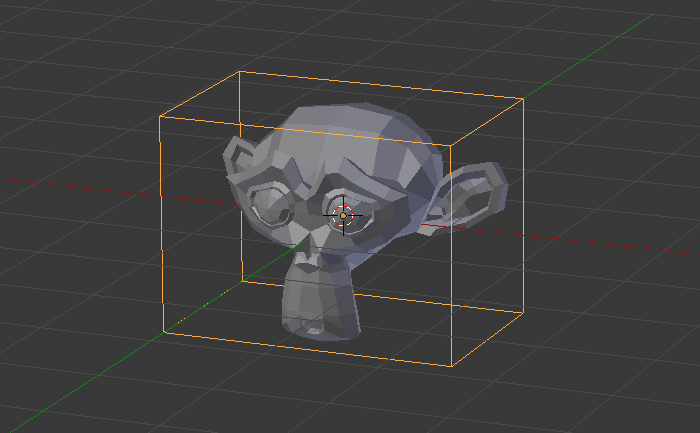
- バウンディングボックスとは
オブジェクト(物)を四角でおおった状態の物。 - 画像だと黄色の四角部分。
- 画像はわかりやすくイメージ化してます。
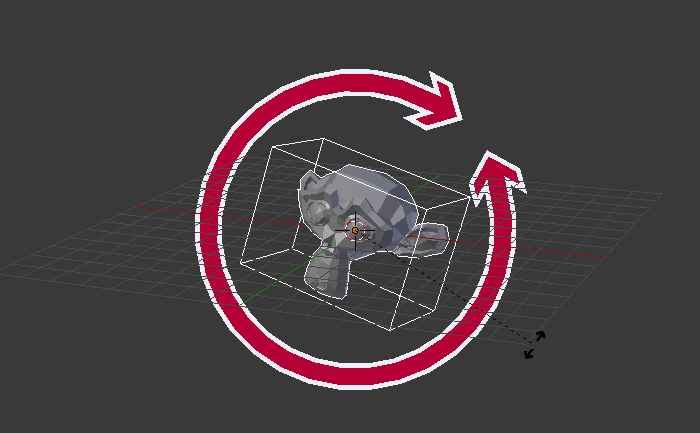
- バウンディングボックスの中心。
- 画像はわかりやすくイメージ化してます。
ピボットポイントは以上
- お疲れさまでした。
- ピボットポイントは編集モードでよく使います。
オブジェクトモードの方が説明しやすかったため
こっちで説明しました。