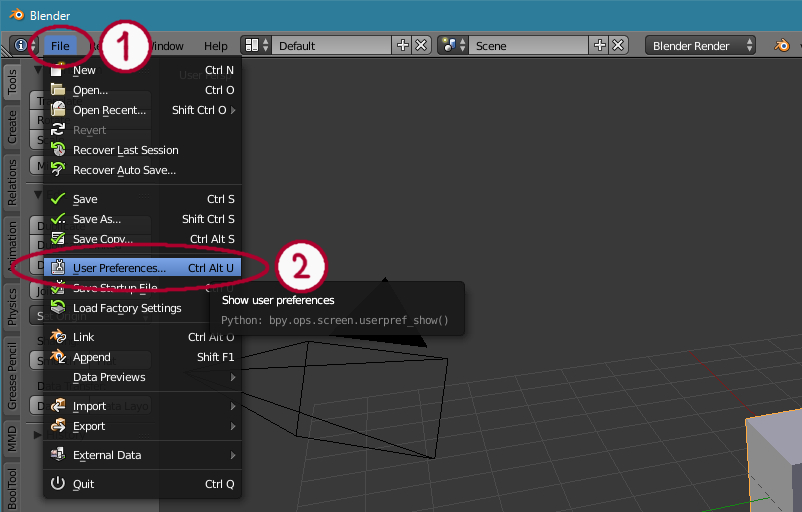
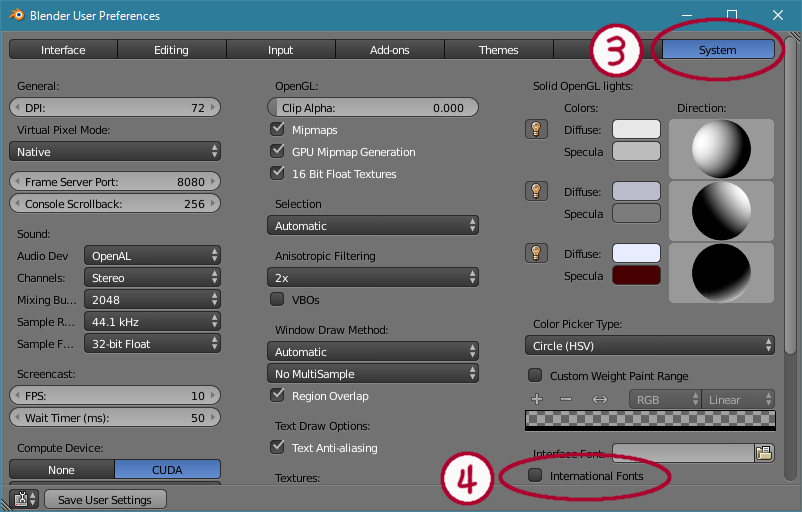
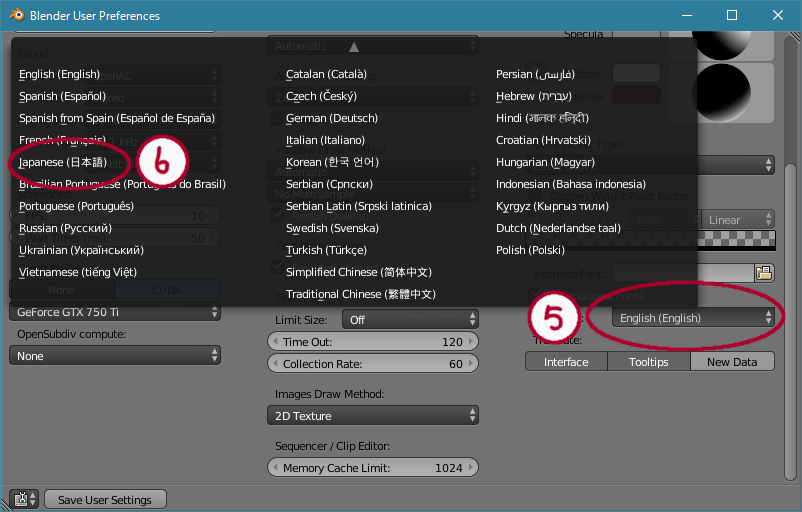
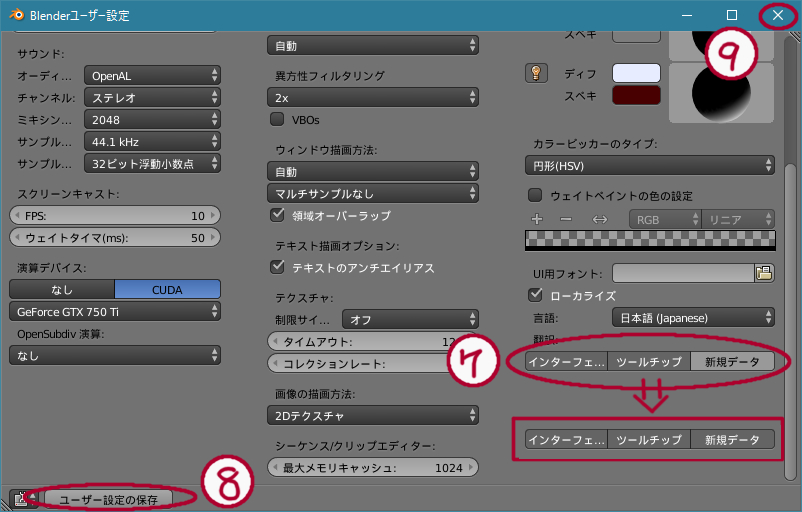
- 日本語化の手順 -
起動時、真ん中に表示される画面
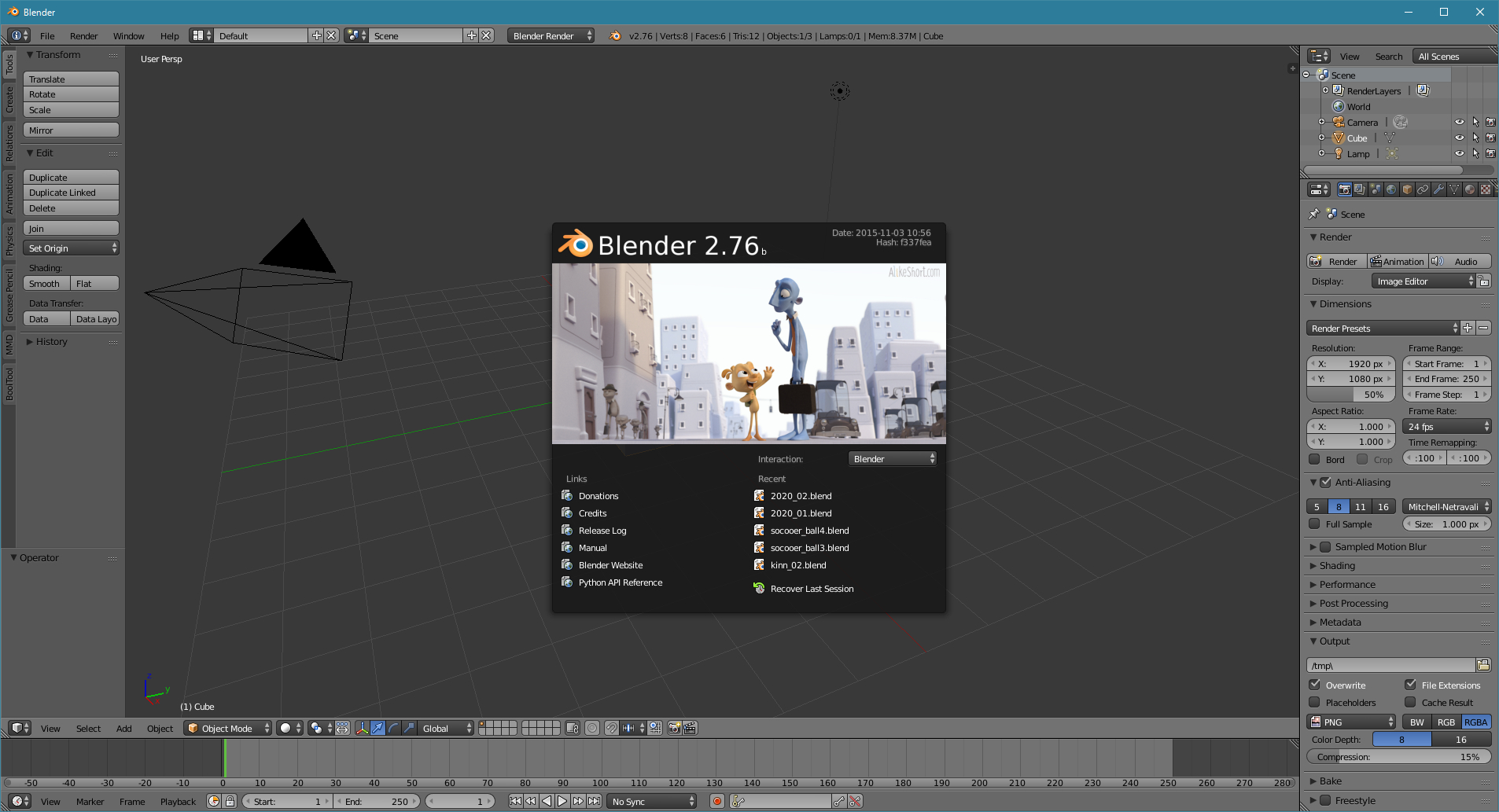
- はじめて起動してもこんな感じ
絵はバージョンによって違う。
-
2020_02とか書いてあるのは気にしないでください。
最近使用したファイルです。
-
左の文字は寄付やマニュアル、blenderのサイトへとか。
- この画面は起動するたびに表示される。
- とりあえず、どこでもいいのでクリック。
その他の設定
画像と同じ感じに設定
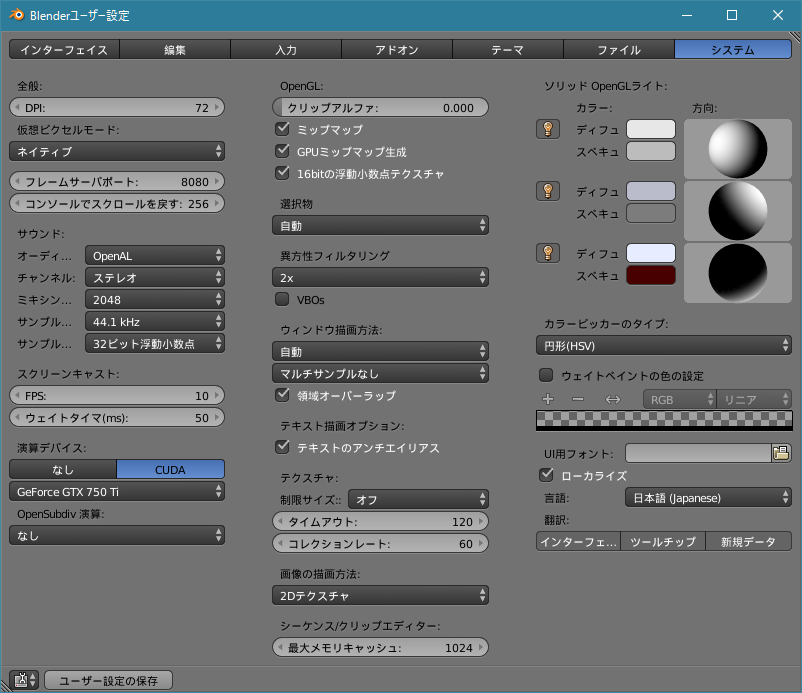
- まずはそのままシステムから
演算デバイスの[CUDA]を押してグラフィックボードを使用可能に。
-
GeForce GTX750Tiは自分のパソコンのデバイスのため
ここはその人の使用パソコンにより違う。
表示されるのを設定する。
-
表示されない人はグラフィックボードその物がないパソコンを
使用している可能性あり。
その場合は、パソコンの脳でもあるCPUに無理させるしかない。
グラフィックボードは[NVIDIA]や[AMD]あたりが有名だが、
[NVIDIA]は、前から力入れてる感じ。
[AMD]は、最近使えるようになった感じ。
-
※[デバイスとは]
マウスやキーボードなどのパソコンに
取り付けるパーツみたいな物で
グラフィックボードはパソコン本体の中に取り付ける。
-
※[グラフィックボードとは]
画像や映像の計算"のみ"を得意とするパソコンのパーツ。
性能が高い分画像化や映像化、編集がスムーズにできるが
電気消費が多くなり、補助電源が必要になる。
そのためパソコンの電源を取り替えないといけなくなってくる。
また、パソコンの脳でもあるCPUに命令されて動くため、
CPUの性能が低いパソコンでは宝の持ち腐れになる。
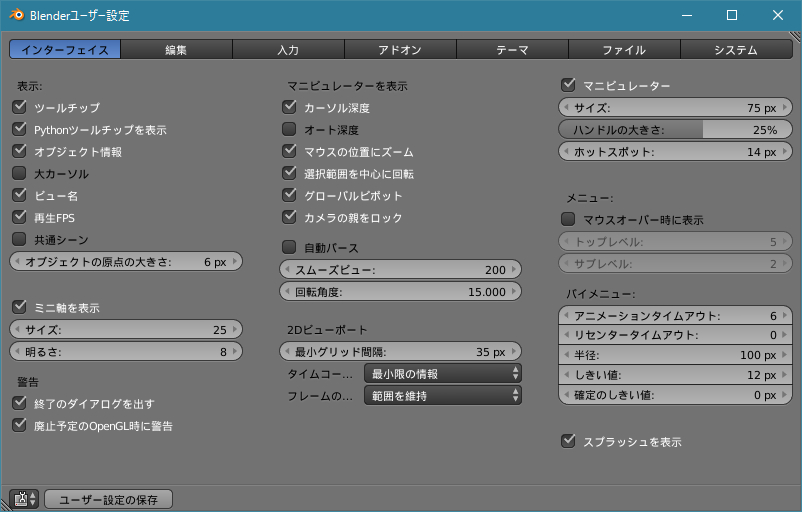
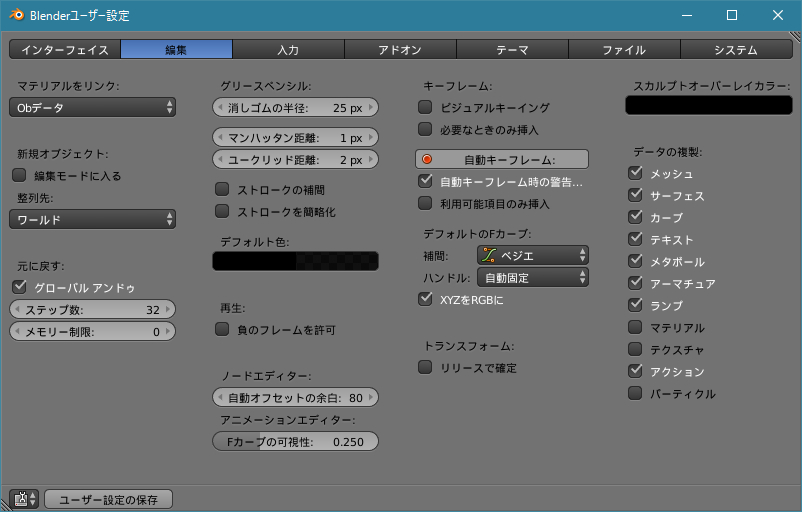
- 編集はこんな感じ
- グローバルアンドゥは便利ですがメモリーを使う。
メモリー制限:0は、制限なし。
-
メモリーとは作業スペースのような物で、
パソコンのシステム全体で共有使用される。
CGでは多いにこした事ない。
メモリーが少ないと画像化できない、パソコンがフリーズ状態や
パソコンから必要なシステムだけを動かしている状態のため
再起動をしなさいと警告が表示される場合あり。
-
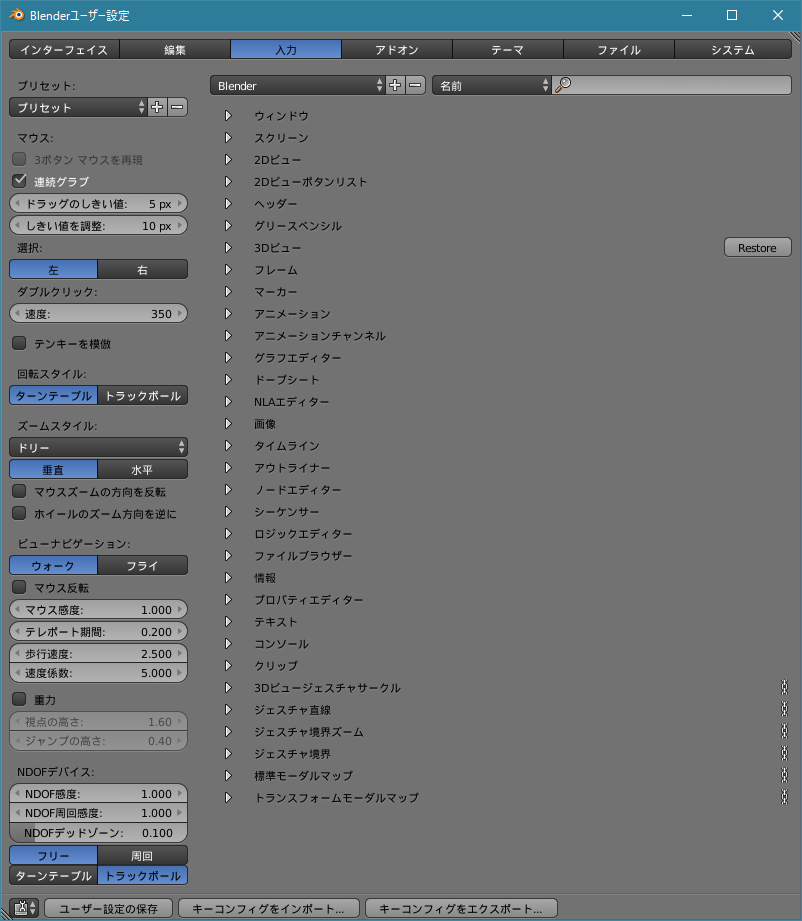
入力はこんな感じ
-
右のちょい上にある[Restore](リセット)は気にしなくていいです。
- ここでは操作方法の設定。
- デスクトップ版。
- ノートは[テンキーを模倣]にチェック
これによりキーボードの上の数字で目線操作できる。
([F1]とか[F12]とは違う数字)
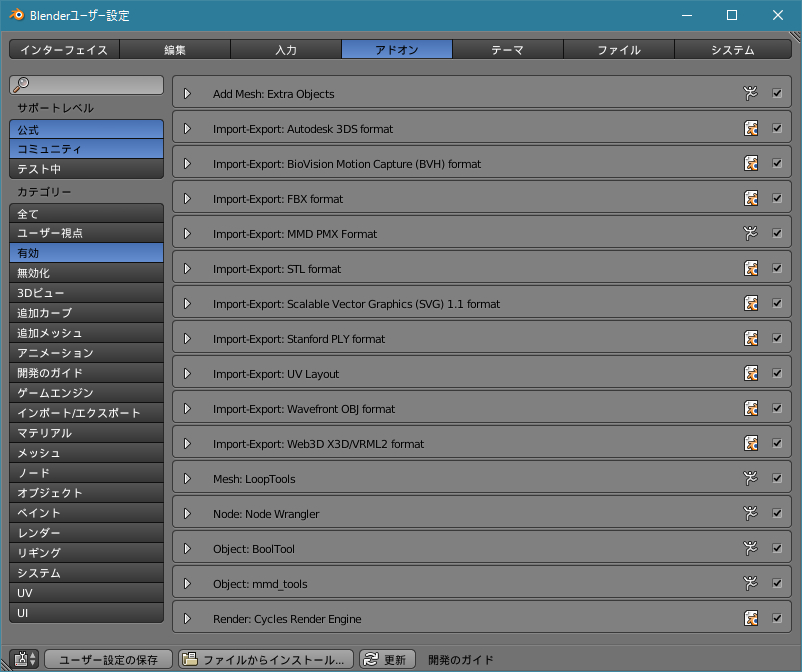
- アドオンは追加機能
- 右のチェックでオンオフ
- 追加機能なのでオンにすると便利になる一方で
重たくもなる。
そのため必要におうじてオンにする。
(なので最初っから全部オンになってない)
-
今、表示されているのは、自分がオンにしている物で
左のカテゴリーの有効をクリックすると
オンになっているアドオンを見れる。
左上の検索から引っかからない物は、インターネット上から
ダウンロードしてきた物。
-
残りの テーマ、ファイルは特に変更なし