- 基本操作 -
最低限のため何度か通して頭に入れてください。
操作方法の暗記
ここでは作品ではなく操作方法暗記重視ですので、
作品にはこだわらなくて大丈夫です。
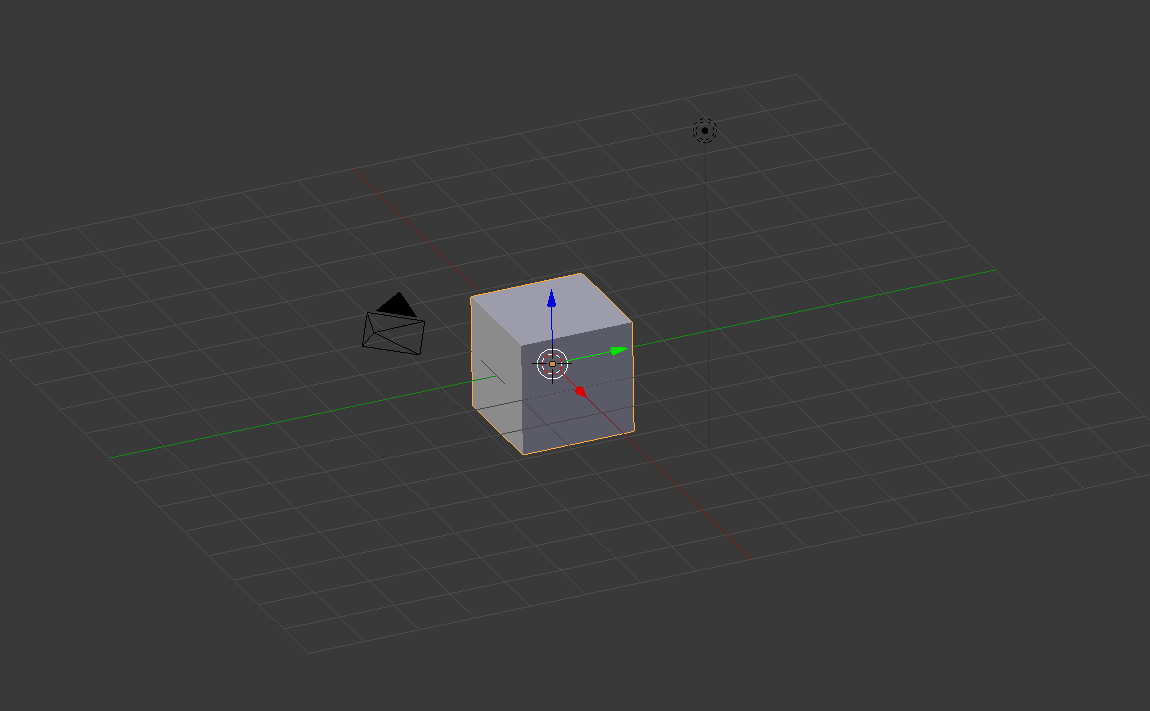
- まず[テンキー5]で視点を変える。
- 次にセーブデータを作ります。
[ファイル]→[名前を付けて保存]
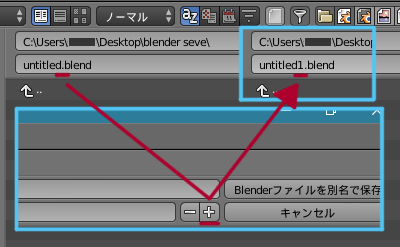
- 保存場所はお好きなとこへ
自分はデスクトップにフォルダを作りその場所へ保存してます。
理由としては、バックアップしやすさ。
-
セーブするさいは、右側に[-+]があると思いますが、+を押すと
セーブする名前に1が追加。
これで違う名前として認識されるので、
このデータを元に違う作品を作りたいけど、このデータはこのままとっておきたい時などに使えます。
-
しかし、1がやけにくっついて見えにくいです。
保存名のあとに_00とつけると見えやすくなります。
(例:ponpon_00.blend)
↑これを元に+や-を押してみてください。
(例:ponpon_01.blend)になるはずです。
数字を入れるとそこを認識してくれます。
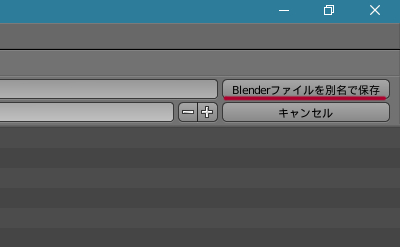
- 名前を決めたら保存。
- これで、[ctrl+S]で上書き保存できます。
- [ctrl+S]で上書きしますか?
と、出るので問題なければ押してください。
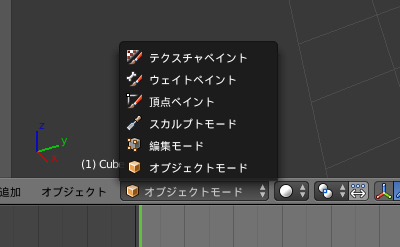
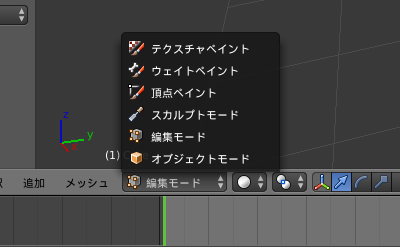
- [オブジェクトモード]→[編集モード]
- 立方体を選択し、左下のオブジェクトモードを押すと
編集モードがあるので、押します。
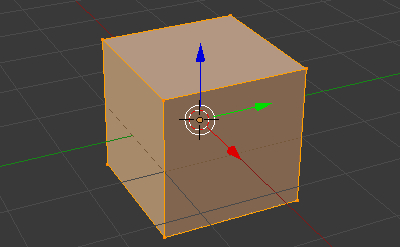
- 編集モードで立方体が編集可能となっているはずなので、
最初にのべているように作品作りが目的ではないので
雑に編集してください。
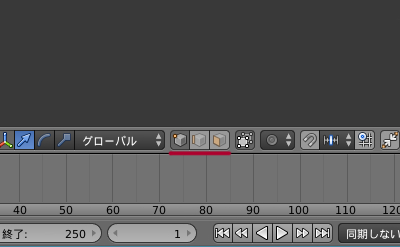
- 下の方にこれがあると思います。
頂点、辺、面のどれで選択するか。
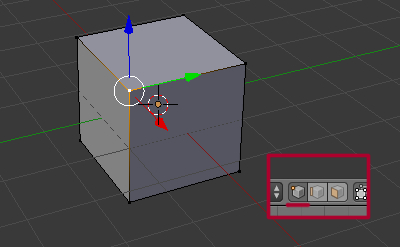
- 頂点で選択。
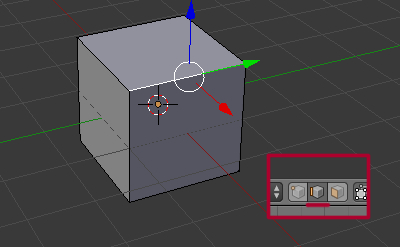
- 辺で選択。
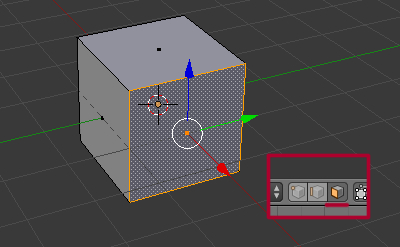
- 面で選択。
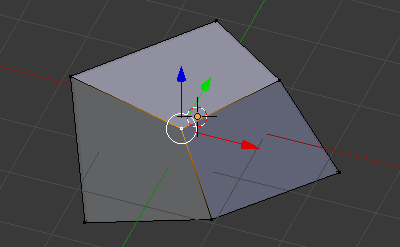
- 適当に編集。
- [S]で拡大縮小。
- [E]で押し出す。
- [R]で回転。
- [G]で移動。
- 上の操作でそれぞれ押した後、[X],[Y],[Z]のどれかを押すと
その方向にのみ影響をあたえる事も可能。
(例:[S]→[X]で、X方向(左右)のみ拡大縮小) - [A]で全選択。
全解除するときも[A] - [L]で個別に選択。
個別に解除は[shift]+[L] - [shift]+[D]で選択してる場所をコピー。
- [X]か[delete]は消去。
- [ctrl+Z]は戻す。
- [ctrl+shift+Z]は戻したのを進ませる。
他のソフトでよくあるctrl+Yではないので注意。
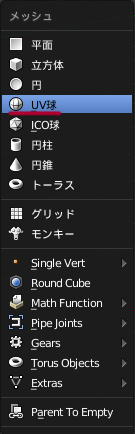
- [shift+A]→[UV球]。
- UV球を選択しましたが、とりあえず平面からモンキーまでなら
なんでもいいです。
モンキーはblenderのゆるキャラ。名前はスザンヌ。
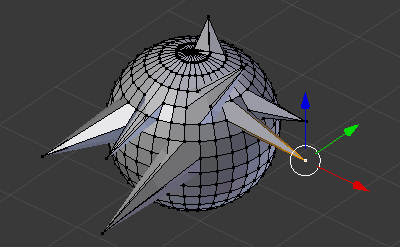
- これも雑に編集。
- [編集モード]→[オブジェクトモード]
- 左下の編集モードからオブジェクトモードへ戻ります。
- オブジェクトモードに戻ると、
先ほどの立方体とUV球は二つで一つのオブジェクトで
この二つに限らず編集モードで出した物はすべて
一つのオブジェクトになります。
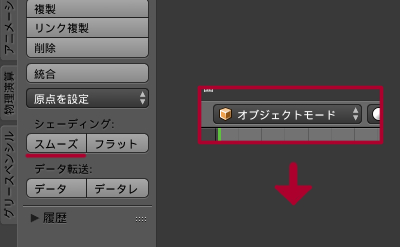
- スムーズ
- 左側にあります。ない人は[T]で表示(消すのも[T])
- 下がオブジェクトモードなのを確認。
(そうでないと表示されない)
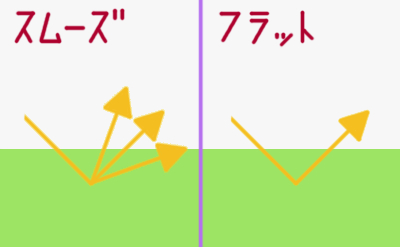
- スムーズとは人は光の反射によって物を認識します。
これは面に当たった光を拡散して、なめらかに見せてくれるもの。
今は雑に作っているのであれですが、
ちゃんと使うとポリゴン数削減かなり使えます。
- フラットとは一面に対して一反射なので、ブロックのようにみえます。
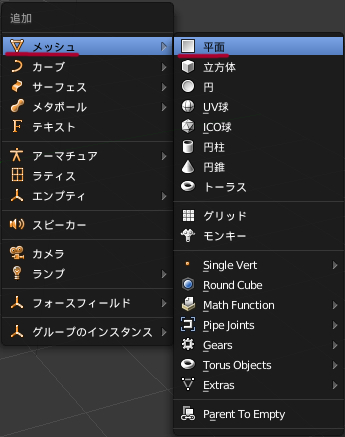
- [shift+A]→[平面]
- オブジェクトモードなのを確認してください。
オブジェクトモードで今回出した平面は、
先ほどの編集モードと違い、違うオブジェクトとして認識されます。
もちろん、これも編集可能。 - ここでも平面からモンキーまで、出したいものでかまいません。
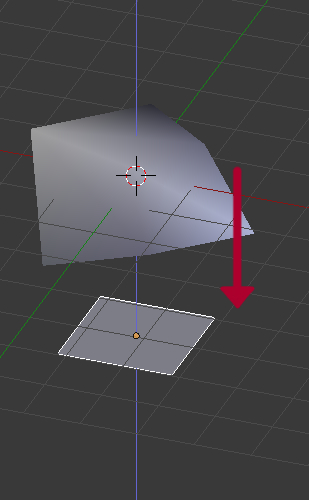
- [G]→[Z]→[下に移動]
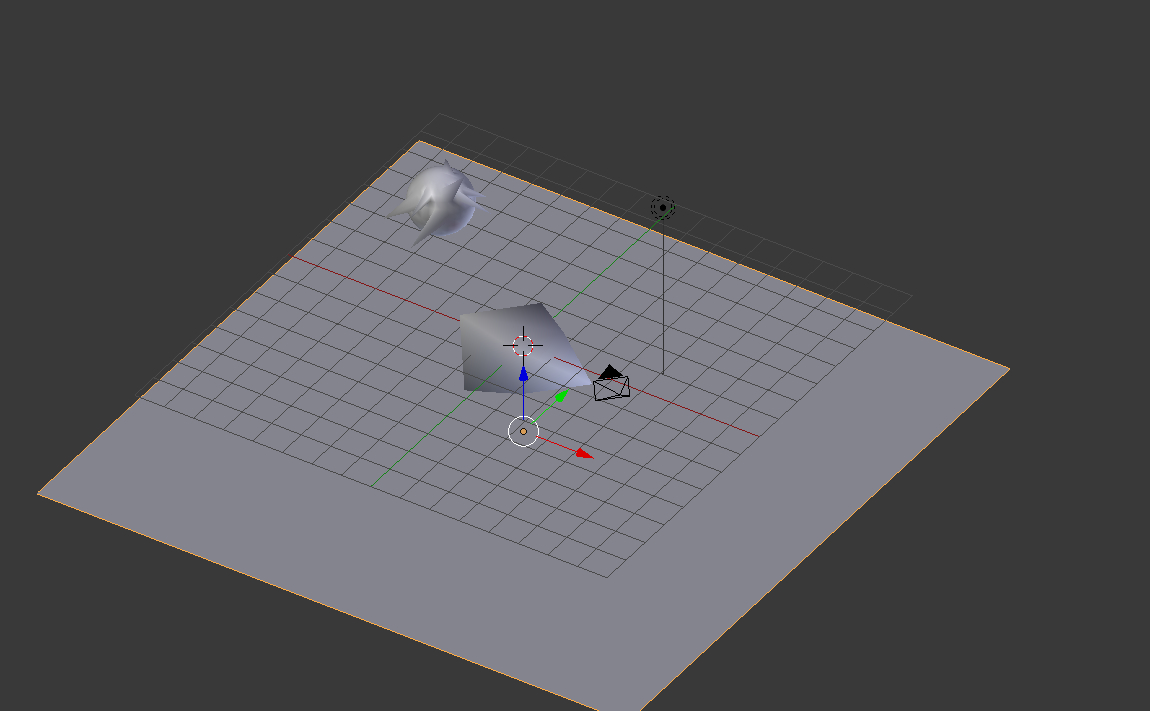
- [S]
- 拡大。
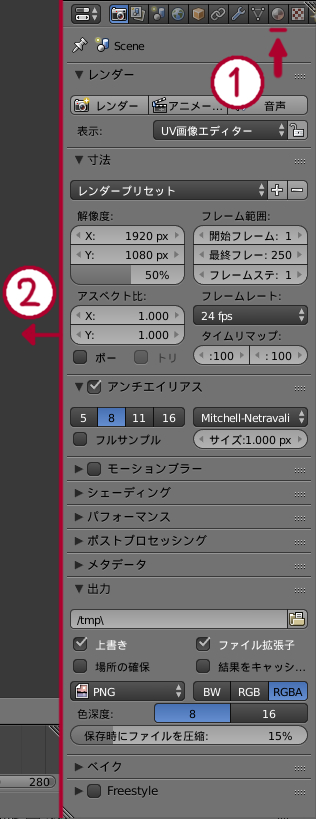
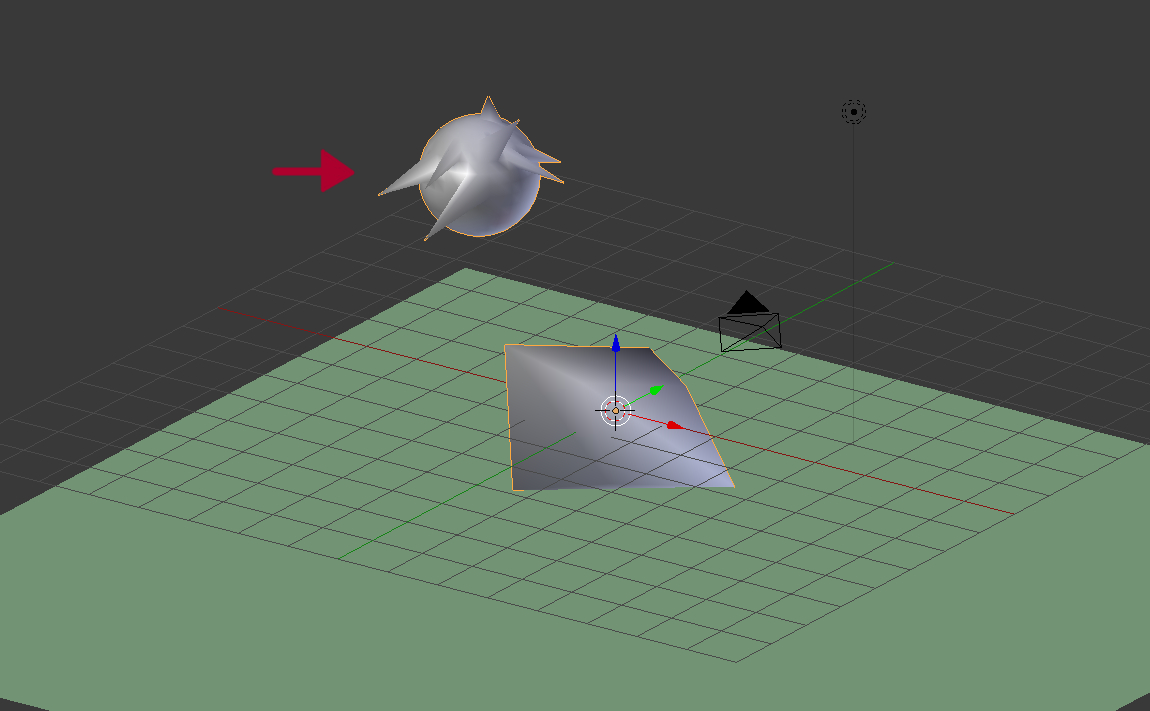
- 画像の1を押し2で引っ張り出す
- 1はマテリアル(意味:質感)
色付けをするみたいなもの。
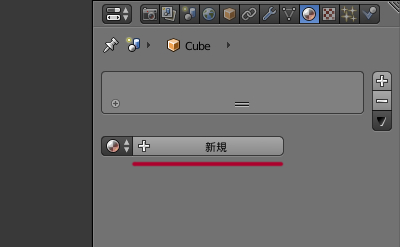
- 新規を押す。
- 編集モード状態でも設定可能。
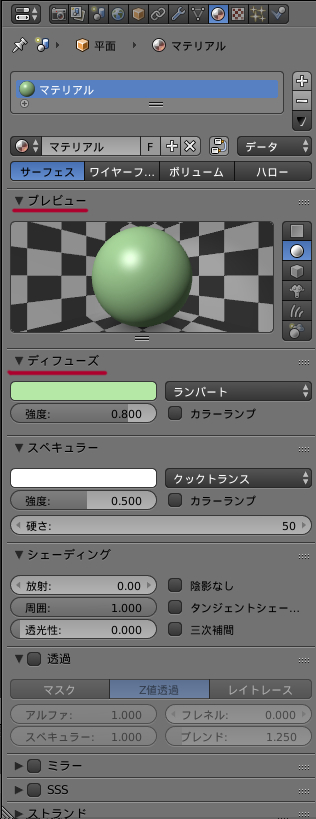
- ディフューズの色変更
- プレビューを見ながら設定します。
- ディフューズの色を変えるとプレビューの色も変わると思います。
- スペキュラーは反射部分。光が当たると白く反射する部分。
- シェービングは発光。ネオン的な物で放射を上げると光る。
- 透過はガラス。ガラスや水や氷などの透明系。
- ミラーは鏡。鏡、金、鉄などの金属系。
- SSSはロウソク。火をつけたロウソク本体のように
中身のある半透明系。 - 好きなように変更していいですが、ここではディフューズのみ色を適当に変更。
- 最初の立方体とUV球のマテリアル設定。
- 立方体かUV球選択。
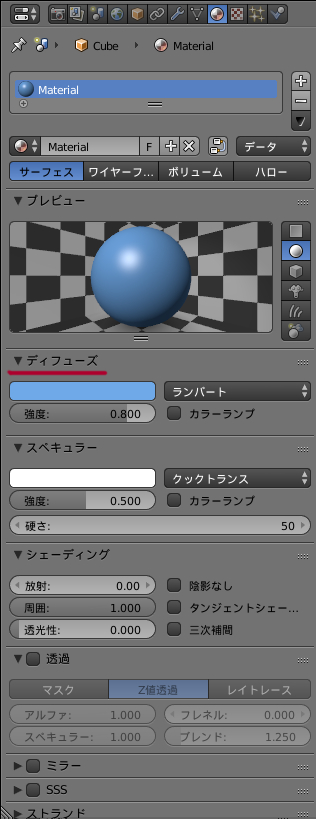
- さっきと同じように好きに変更。
- ここでもディフューズ色変更。
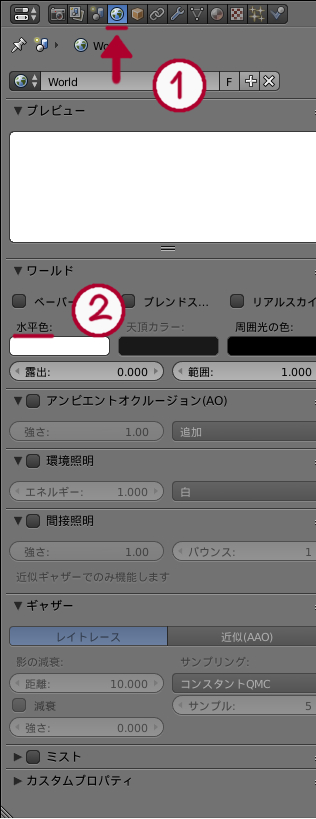
- ワールド設定
- 画像の1を押す。ワールド設定へ
- 画像の2の色を白に変更。これで背景が白で全体的に明るくなります。
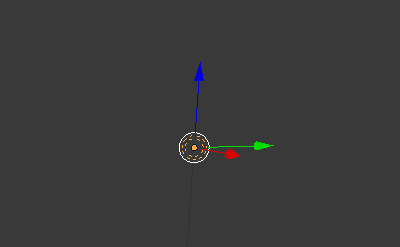
- ランプ選択
- しないと次の1が表示されない。
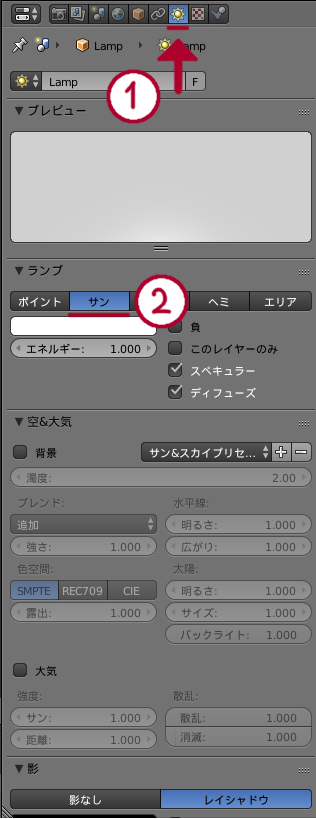
- ランプ設定
- 画像の1を押す。ランプ設定へ
- 画像の2でサン(太陽)に設定。
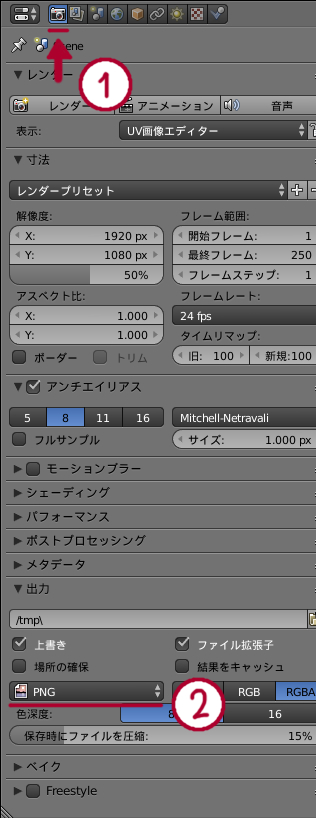
- カメラ設定
- 画像の1を押す。カメラ設定へ
- 画像の2で画像保存形式を変更可能。
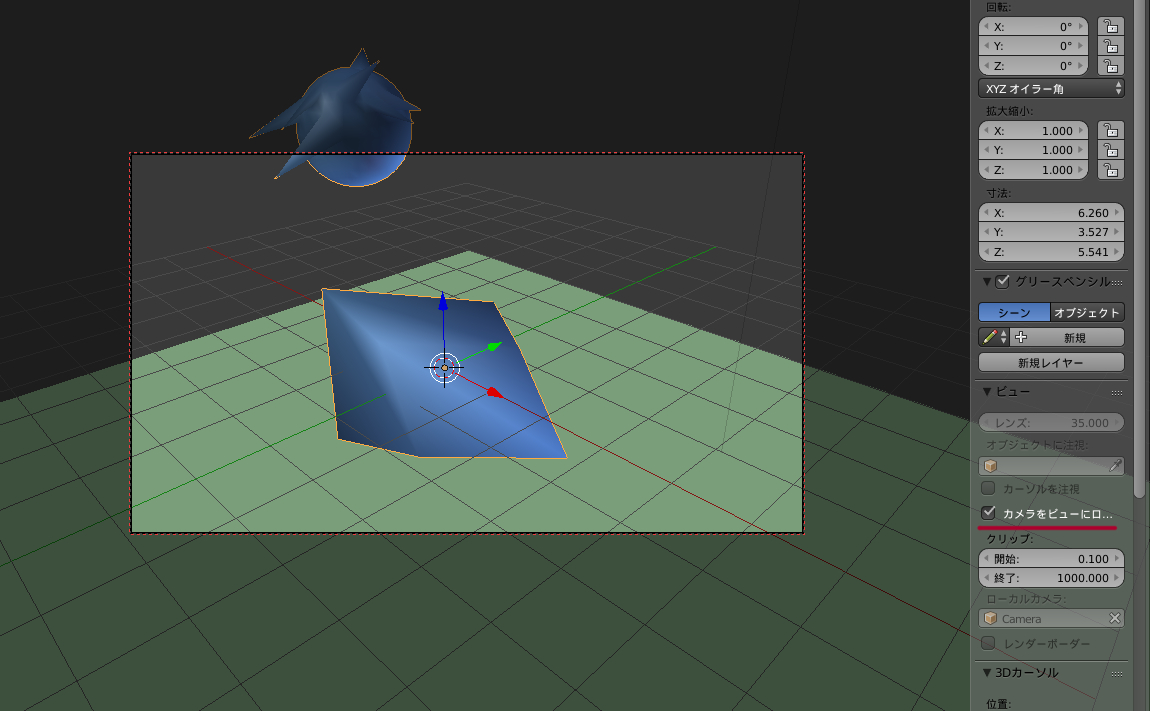
- [テンキー0]→[カメラビューロック]
- 視点がカメラ目線になります。
カメラビューにロックをオンにして固定すると
視点操作で、カメラがそのままついてきます。
- ロックはこまめに外すようにしましょう。
カメラアングルを決めた後に視点操作しようとして
やり直すという、ヘマをしがちになります。
(戻るときは[0]またはマウスホイールボタンなど。)
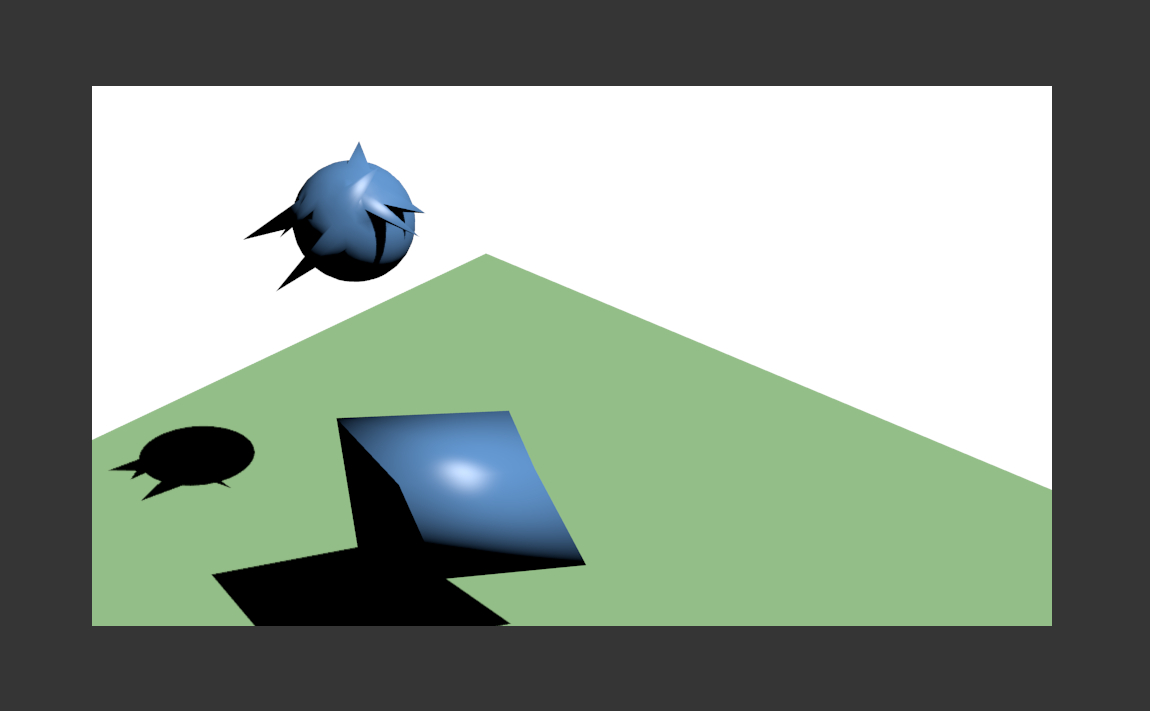
- [F12]→[F3]→[F11]
- [F12]を押すと画像化。(レンダリング)覚えときましょう。
これが3DCG画像です。
これを何枚も作り映像化したのが、3DCG映像です。
映画やアニメなどで使われているやつです。
映像作成はオブジェクトをパソコンが自動で動かすように設定して
自動で連続画像化(アニメーション)してその画像を連続再生する感じです。 -
作った画像はblenderファイル保存とは別に保存しなくてはなりません。
blenderファイルを保存して([ctrl+S])も
画像は保存されないため、そのまま再起動すると消えてます。
そのため、もう一度レンダリングしなくてはなりません。 - [F3]でレンダリング画像を保存。
blenderファイルと同じ方法で保存します。 - [F11]で戻れます。
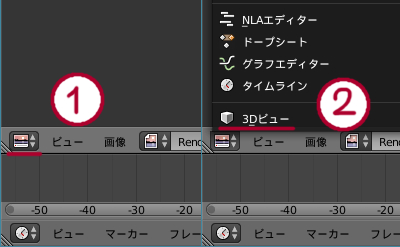
- [F11]で戻れない方
- 画像の1を押す。
- 画像の2の3Dビューを押す。と戻れる。
以上おわり
- とりあえず、お疲れさまでした。
ここでへこたれてるようでは、あきらめた方がいいです。(赤鬼w)
ドMの方は、これからも3DCG頑張ってください。
かわいがってあげますから。(青鬼w)