- 拡大縮小について -
拡大縮小の詳細 [S]
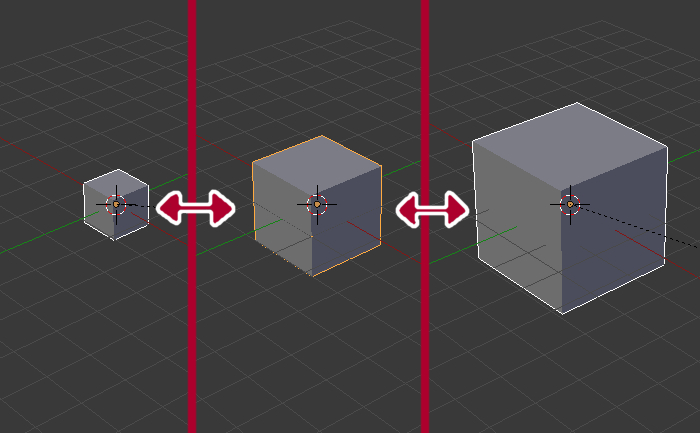
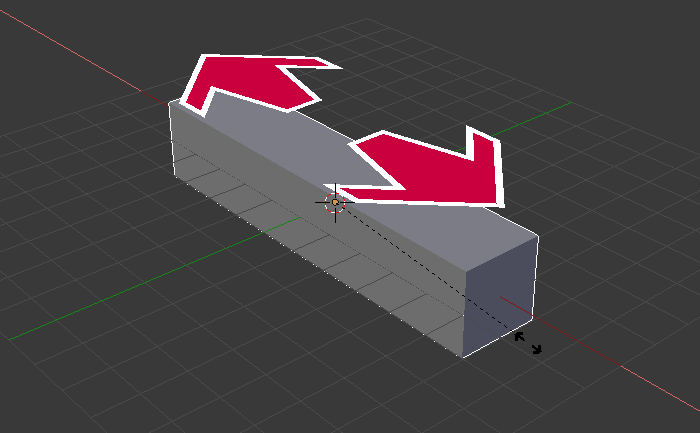
- [S]→[X]でX軸のみに拡大縮小。
- [S]→[Y]でY軸のみに拡大縮小。
- [S]→[Z]でZ軸のみに拡大縮小。
- 拡大縮小のさいは、[Ctrl]もセットでよく使が
個人的には[Ctrl]+[Shift]を使う。
(例:[S]→[X]→[Ctrl]+[Shift]+[マウス操作])
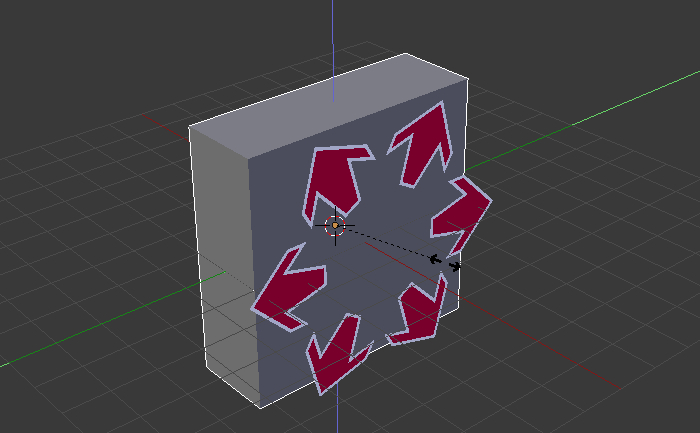
- [S]→[Shift]+[X]でX軸以外に拡大縮小。
- [S]→[Shift]+[Y]でY軸以外に拡大縮小。
- [S]→[Shift]+[Z]でZ軸以外に拡大縮小。
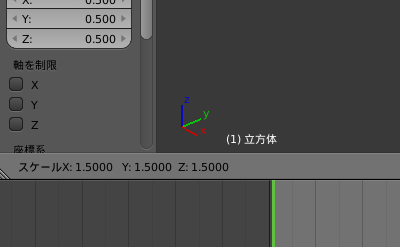
- 拡大縮小中、左下はそれぞれの大きさの表示に変わる。
(画像はそれぞれの方向に1.5倍拡大した状態。)
UV球よりきれいな球体
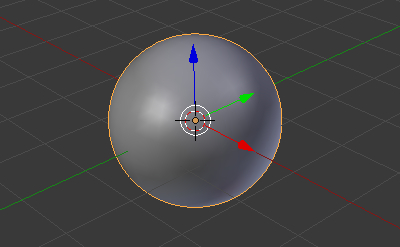
- UV球よりもきれいな球体。
- 編集モードで細分化した立方体を
[Shift]+[Alt]+[S]。
- 選択した部分を球体化する物。
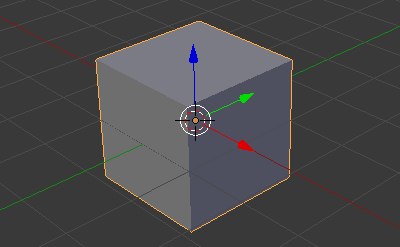
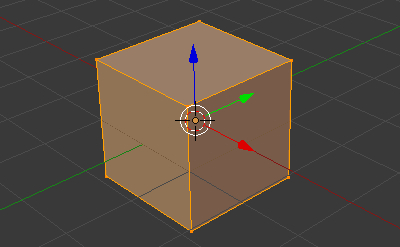
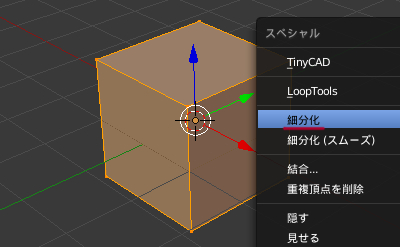
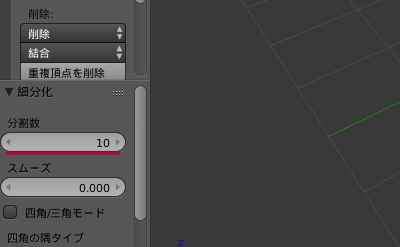
- 左下の方にある分割数を[10]。
(好きな数字でいいです。)
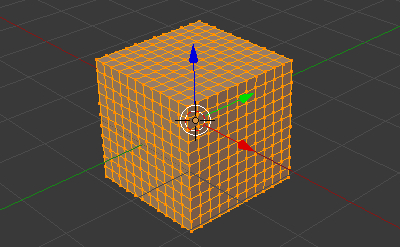
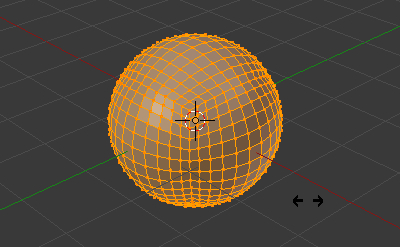
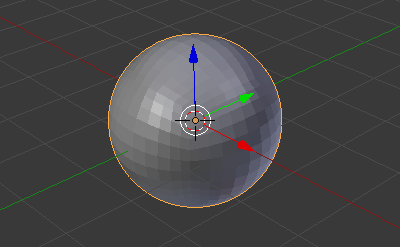
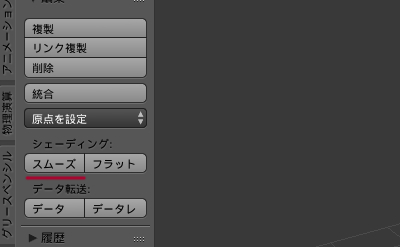
- これはUV球よりもきれいな球体になります。
- 選択した部分を球体化する物。
選択範囲の拡大縮小
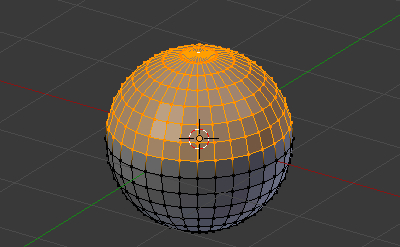
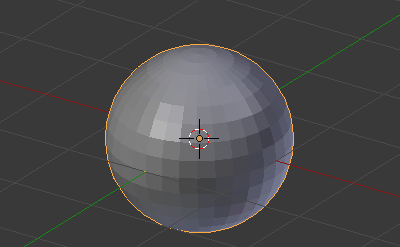
- [X]または[delete]でオブジェクトモードの立方体を消去。
- [Shift]+[C]で3Dカーソルを初期位置に移動。
- [Shift]+[A]→[メッシュ]→[UV球]
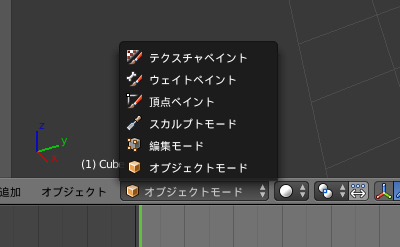
- UV球を選択。
- 左下のオブジェクトモードから編集モードへ。
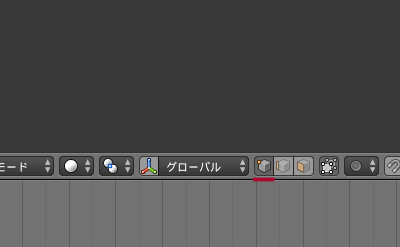
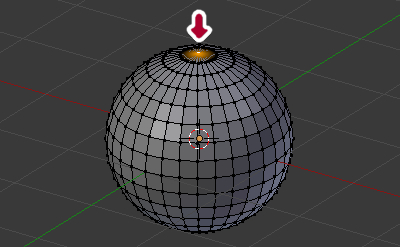
- [Ctrl]+[テンキーの+]で選択範囲拡大。
- [Ctrl]+[テンキーの-]で選択範囲縮小。
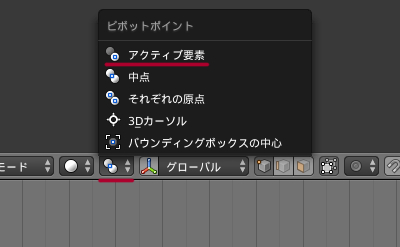
- ピボットポイントをアクティブ要素に。
(これでアクティブが基準になる。)
- アクティブとは
基本的には最後に選択した物。
ここでは2つ上の画像のてっぺんで選択した白い点。
- 編集モードでは白い点、辺、面がアクティブ部分。
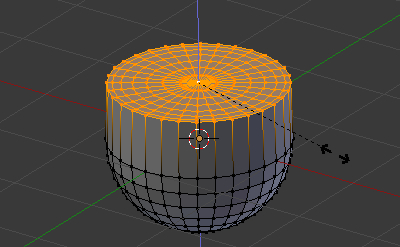
- [S]→[Z]→[テンキー0]
- まとめると
[アクティブの点を基準]に[選択部分]の[Z軸の高さ]を[0(ゼロ)]に。
- [S]→[Y]→[テンキー0]で選択部分のY軸を0(ゼロ)に。
- [S]→[X]→[テンキー0]で選択部分のX軸を0(ゼロ)に。
- これはそろえたい時に便利。
拡大縮小は以上
- お疲れさまでした。
- 注意:
オブジェクトモードと編集モードのサイズ変更は意味が違う。
- オブジェクトモードでサイズ1(出した時の大きさ)
の状態で編集モードに。
そこでどんなに大きく、またはどんなに小さくしてもオブジェクトの大きさは1です。