- 移動について -
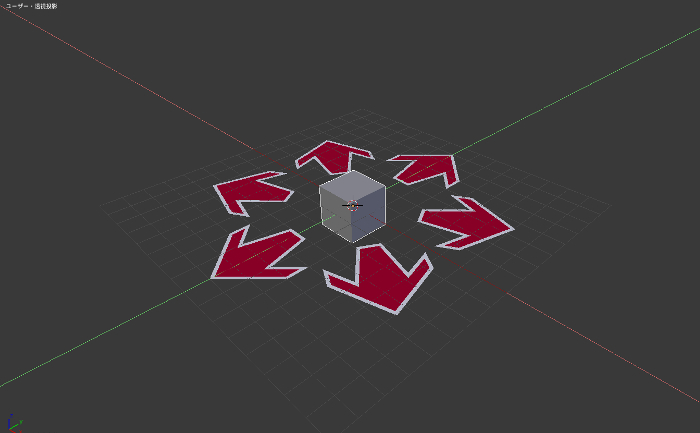
移動の詳細 [G]
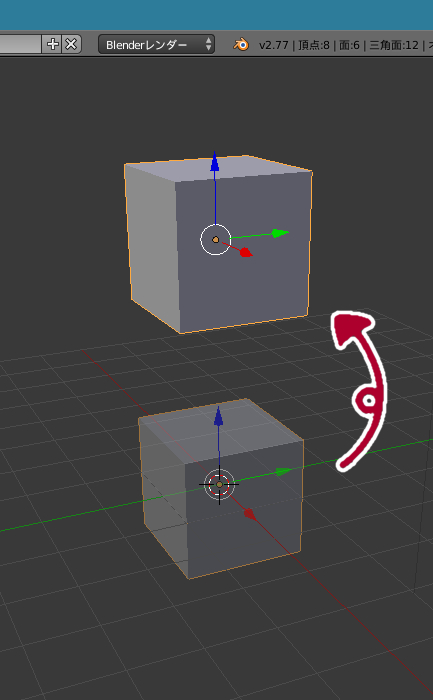
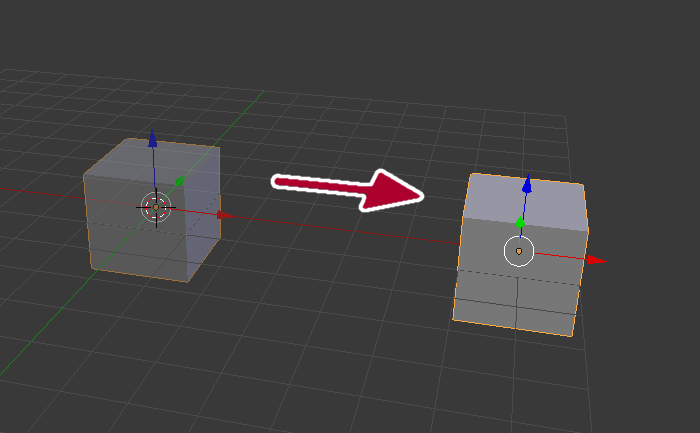
- [G]→[X]でX軸のみに移動
- [G]→[Y]でY軸のみに移動
- [G]→[Z]でZ軸のみに移動
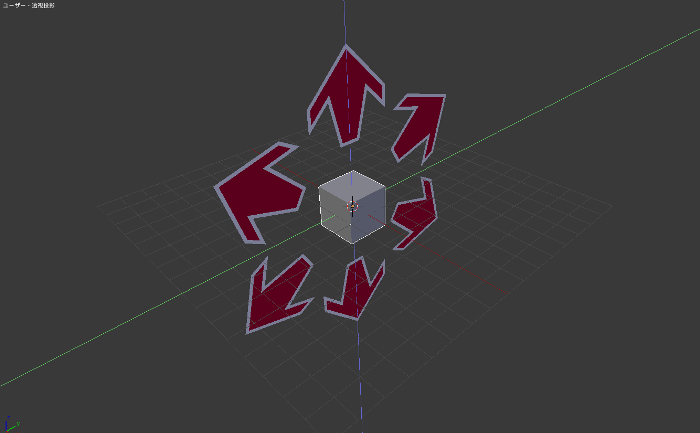
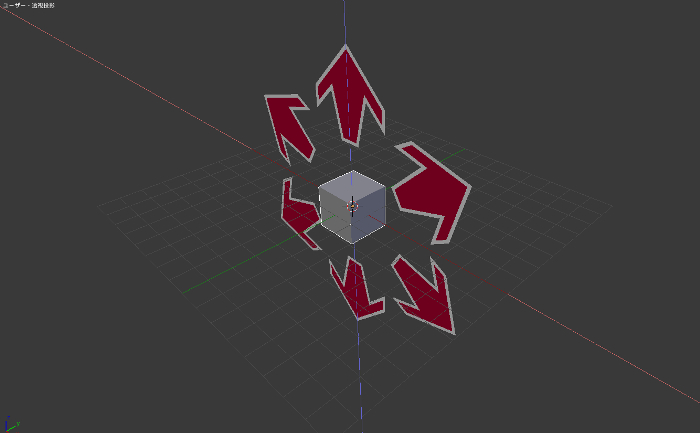
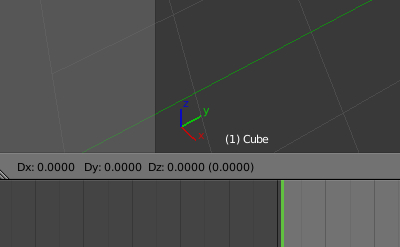
- 左下あたりのオブジェクトモード、編集モードなどの部分が
移動、回転、拡大縮小などのさいに変わる。
- どれだけ移動したか、どれだけ回転したか、どれだけ拡大縮小したかなど表示が変わる。
- 使用する動作によって表示が変わる。
(ここでは[G]移動。)
- [G]→[Shift]押したままでゆっくり移動。
- [G]→[Ctrl]押したままで一定の間隔(かんかく)で移動
(設定による)
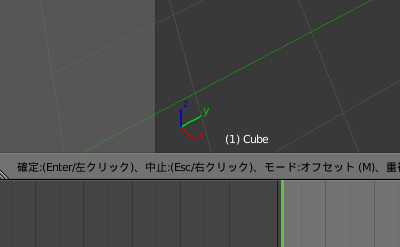
- 見るのと使うクセをつけさせるためにもあえて詳しく説明しません。
追加ボタンを押すと何ができるのか試してみてください。
- 動作によっては、追加ボタンを押すと
少し違うやり方をする事ができることも
表示される場合がある。
- もうちょっとこういう感じにでないのかなと思ったときは
ここを動作中にチェックする。
- 画像では(Enter/左クリック)や(Esc/右クリック)や(M)が追加ボタン。
- 追加ボタン押すと、さらに追加ボタンが出てくる場合あり。
- またblenderのバージョンが変わると追加されたり
変更されたりしてる可能性もあり。
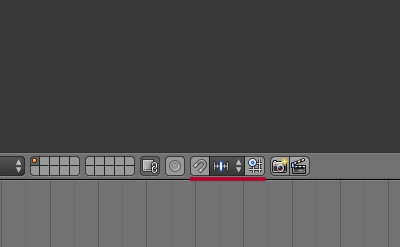
- [G]→[Ctrl]の間隔などをここで設定
- 色がついていると[オン]
ついていないと[オフ]
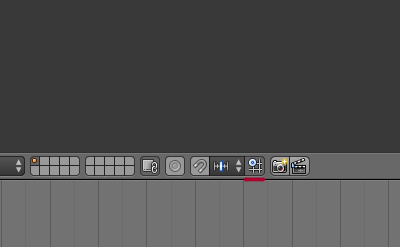
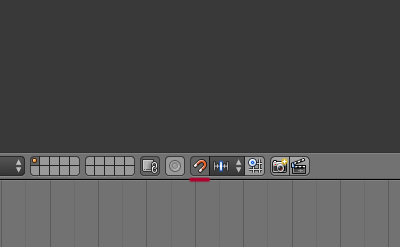
- 磁石のマークは[Ctrl]を
押さなくても間隔移動するかしないか。
- 全体的にはピタッとくっつけるようなイメージ。
- とりあえずここは[オン]に。
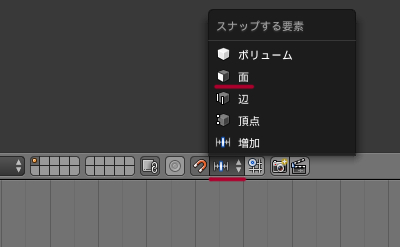
- スナップする要素は何にくっつけるか。
- 面、辺、頂点のどれでもいいですが、ここでは面に。
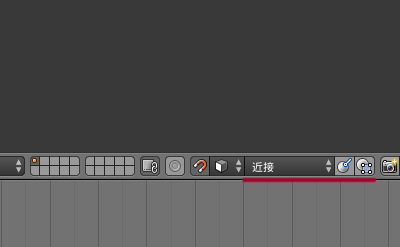
- すると上の方で紹介したグリッドを基準にするやつが消え
画像のように変化。
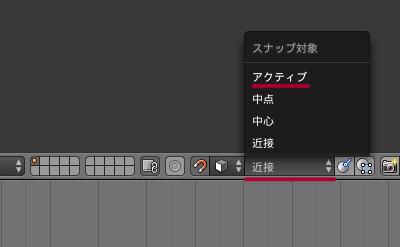
- スナップ対象はどこをくっつけるか。
- ここはアクティブに。
一部オブジェクトモード専用
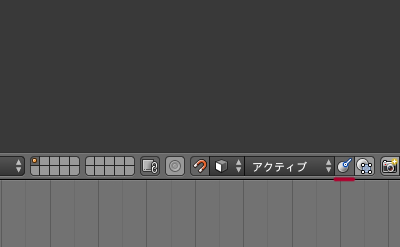
- オブジェクトを自動で回転。
- この機能はオブジェクトモード専用。
- ここまでの設定を振り返ると
[自動でピタッと(スナップ)][面に][アクティブの物を][その際に自動回転]
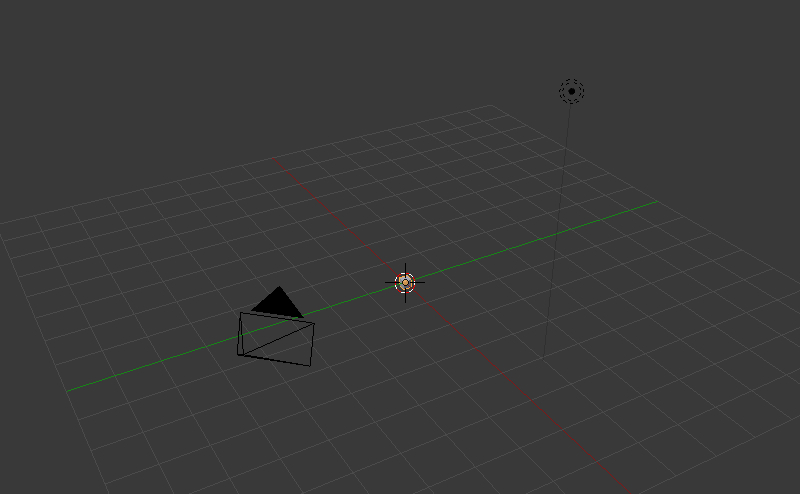
- 上での設定を試す。
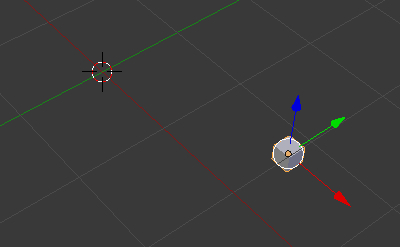
- 立方体を選択。
- [S]→[テンキー(ナムパッド)[0.1]と入力]
([0.1]は[.1]と省略できる。[.1]のがいい
数字入力はかなり使うので。)
- [Shift]+[C]で3Dカーソルを初期位置に。
(3Dカーソルの位置にオブジェクトが出てきます。)
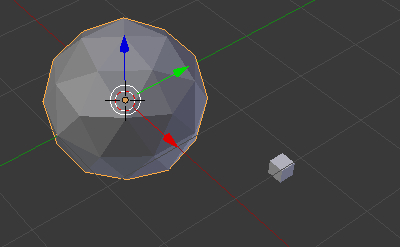
- [Shift]+[A]→[メッシュ]→[ICO球]
- 立方体を選択。
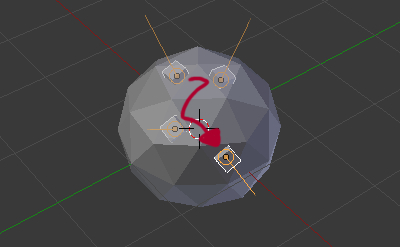
- [G]でICO球にくっつける。
- IOC球にくっつきながら移動。
- これがさっきの設定効果。
([自動でピタッと][面に][アクティブの物を][その際に自動回転])
上のをふまえた上で編集モード
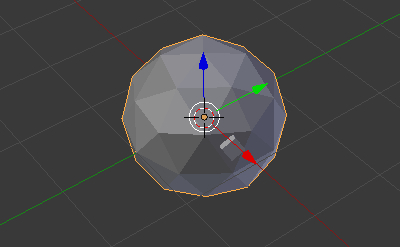
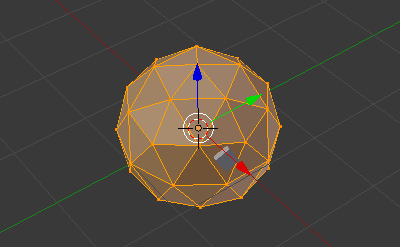
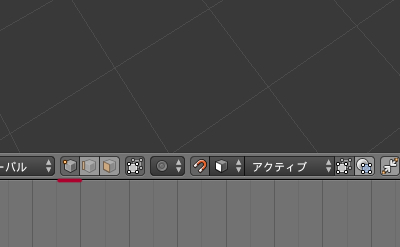
- 頂点選択になってるか確認。
- 他の設定は特に関係ない。
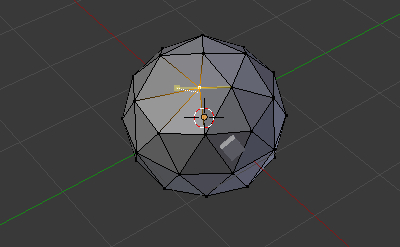
- [頂点]をどこか適当に選んで
[G]×2回。
- 辺の上を移動。
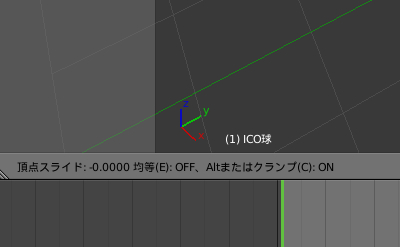
- [G]×2回中に左下の部分は画像のようになってるかと。
- ここは上で説明してるように実際にどうなるか
やってみてください。
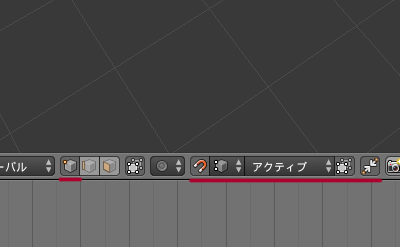
- 画像のように設定。
- 意味は
[頂点選択][自動で移動][頂点に][アクティブの物を][かさねる][くっつける]
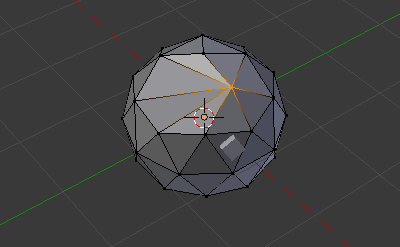
- [G]で通常移動。
- どこでもいいですが、近くの頂点に近づける。
- 頂点どうしがくっつくき1つの頂点に。
- くっつけるやり方は他にもあります。
[Shift]+[左クリック]で複数選択したあとに
[Alt]+[M]そのあとにどうくっつけるかを選択。
移動は以上
- お疲れさまでした。
ここをマスターすれば移動はだいぶできてます。